4. SHIELDViewer 커스텀 정책 설정
본 가이드는 SHIELDViewer에서 Security365 보안 문서를 컨테이너링커로 열람하기 위한 커스텀 정책 설정 및 SHIELDRM 라이선스 발급 절차를 안내합니다.
1. SCI 서버 ID 확인
컨테이너링커를 사용하기 위해 SCI 서버 ID를 확인합니다.
확인 방법
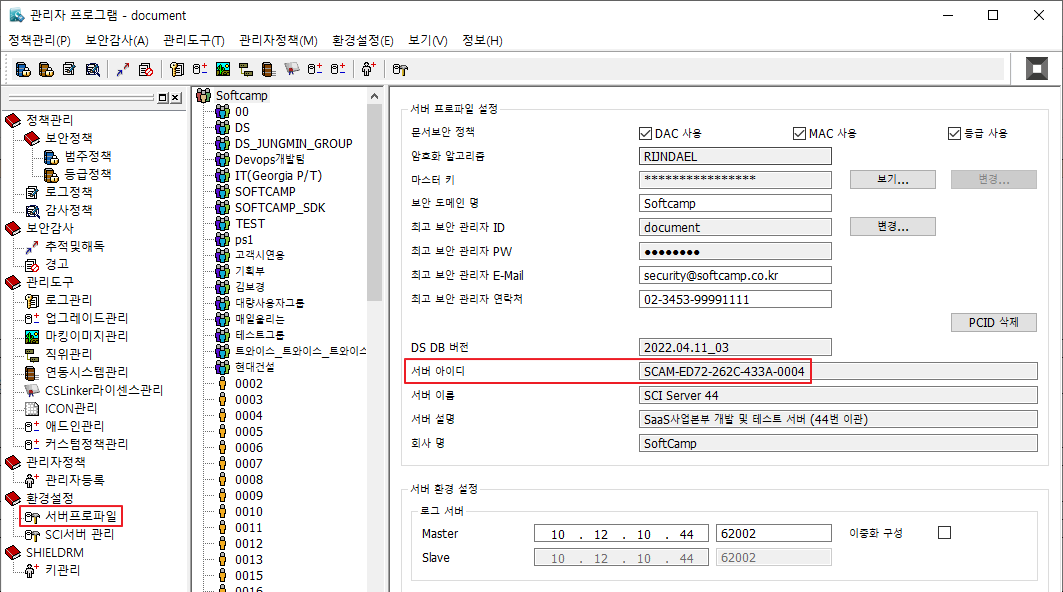
- CS 콘솔에 로그인합니다.
- 좌측 메뉴의 서버프로파일로 이동합니다.
- 서버 아이디 값을 확인하고 별도로 기록합니다.
2. SHIELDRM 라이선스 발급
고객사의 업무 시스템에서 컨테이너링커를 사용하기 위한 라이선스를 발급합니다.
라이선스 발급 방법
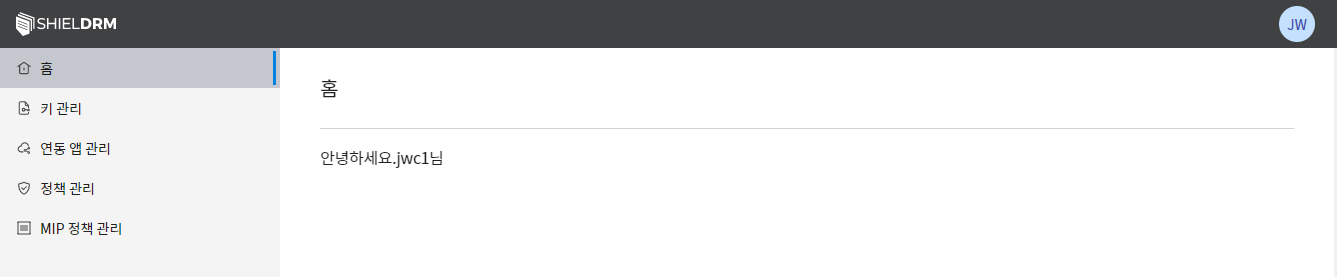
- SHIELDRM 관리자 웹 콘솔에 회사 관리자 계정으로 로그인합니다.
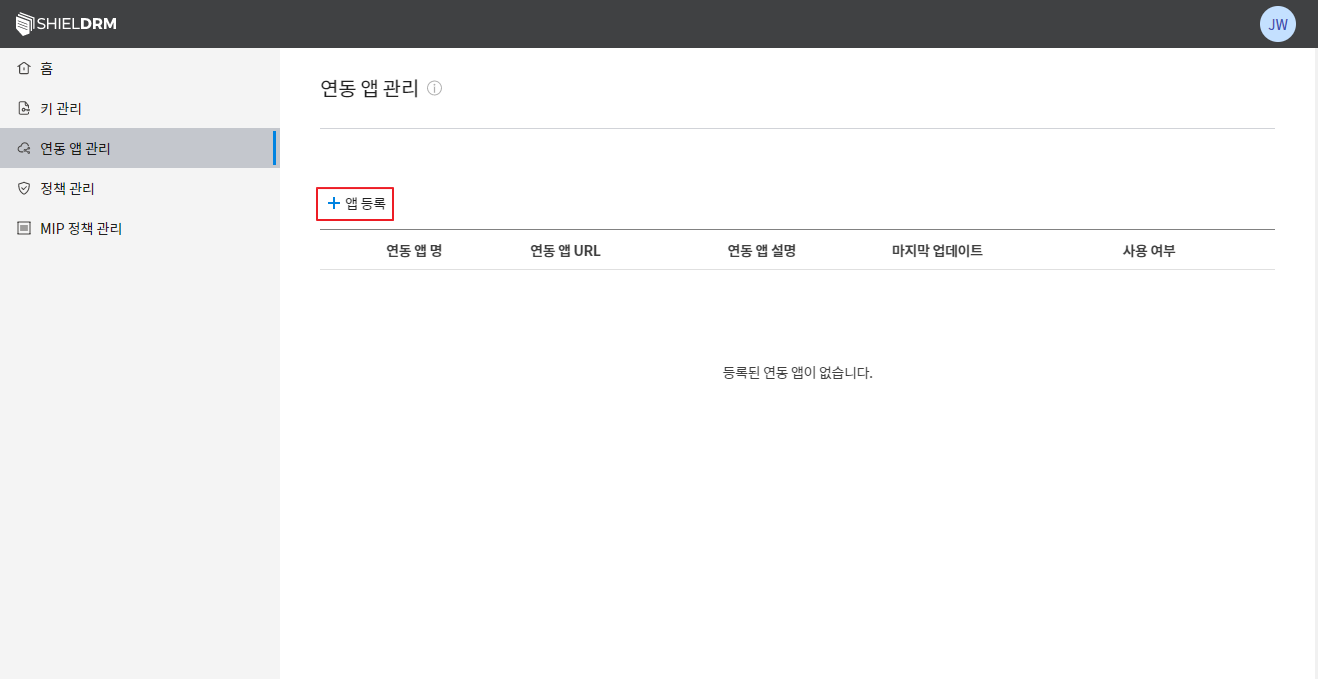 2. 좌측 메뉴에서 연동 앱 관리를 클릭하여 이동합니다.
 3. 화면 상단의 앱 등록 버튼을 클릭합니다.
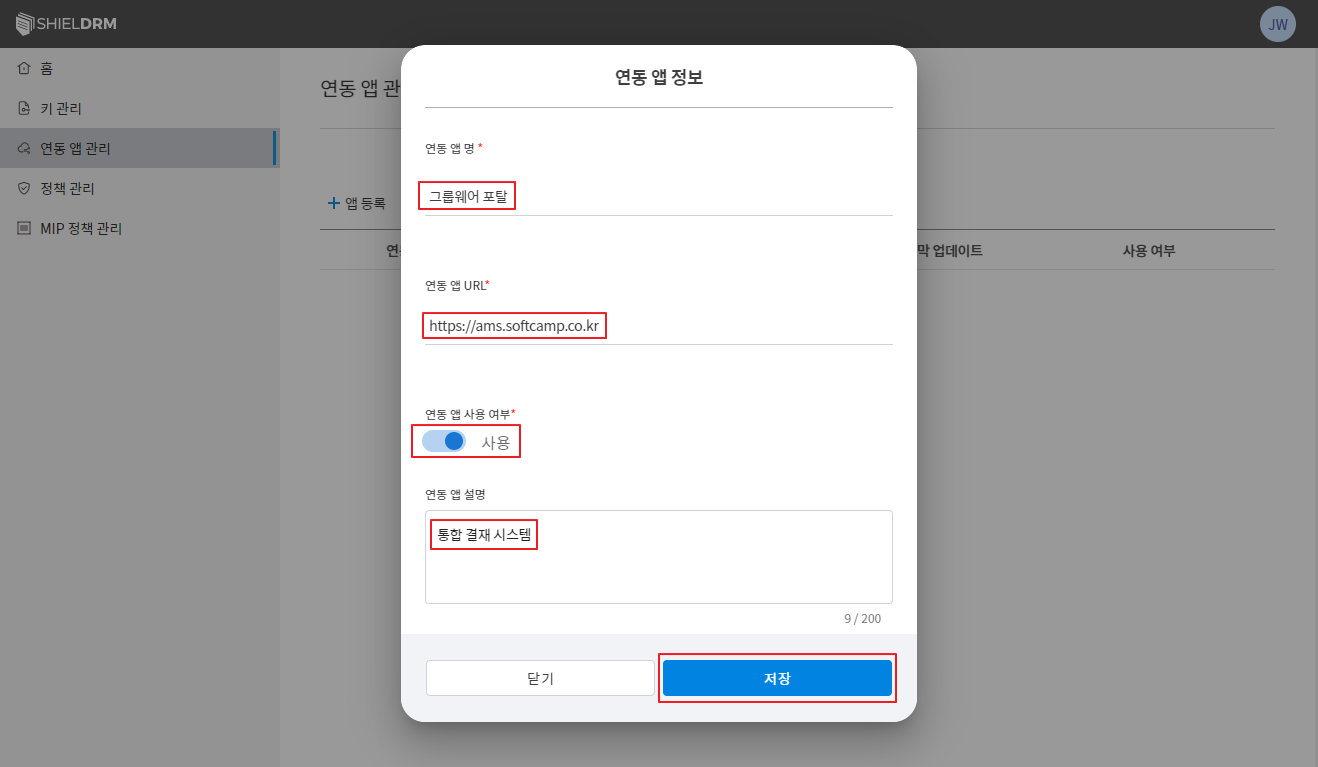
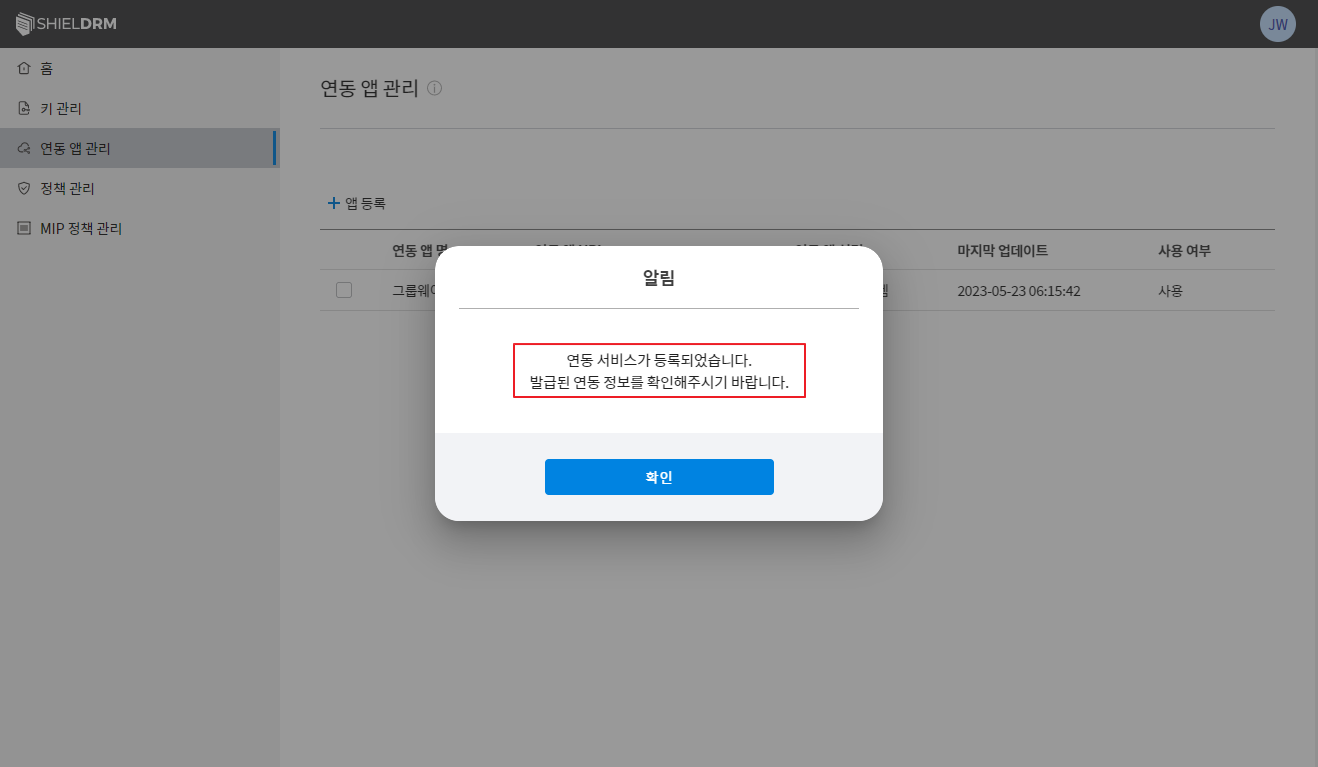 4. 연동 앱 정보(고객사 클라우드 시스템 관련 정보)를 정확히 입력하고 저장합니다.
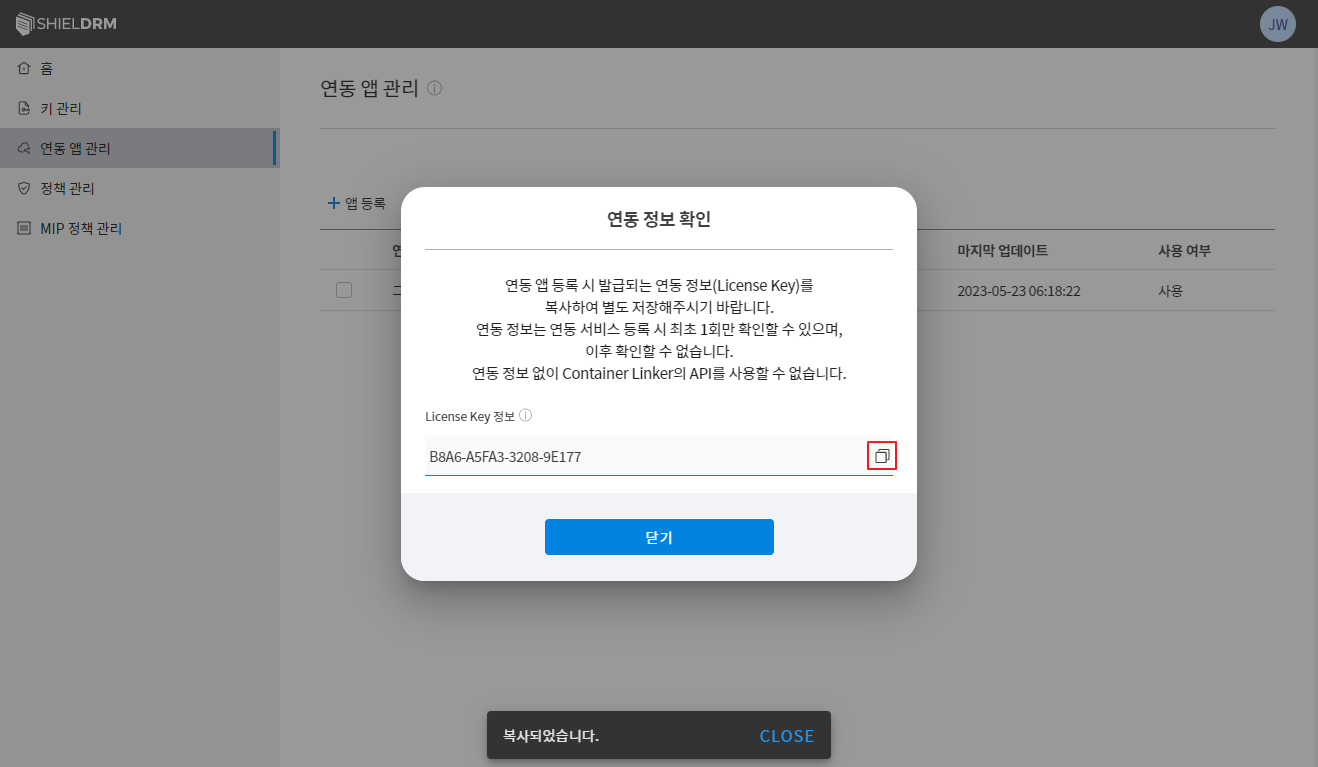 5. 저장 후 생성된 라이선스 키를 확인하여 별도로 기록 및 관리합니다.
- 주의 : 라이선스 키는 최초 발급 시에만 표시되며, 이후 다시 확인할 수 없습니다.
- 라이선스를 분실하면 기존 연동 서비스를 삭제한 후 다시 등록하여 새로 발급해야 합니다.
3. SHIELDViewer 커스텀 정책 수정
관리자 콘솔 접속 : dms.security365.com
발급받은 라이선스 키를 활용하여 SHIELDViewer의 정책을 수정합니다.
커스텀 정책 수정 방법
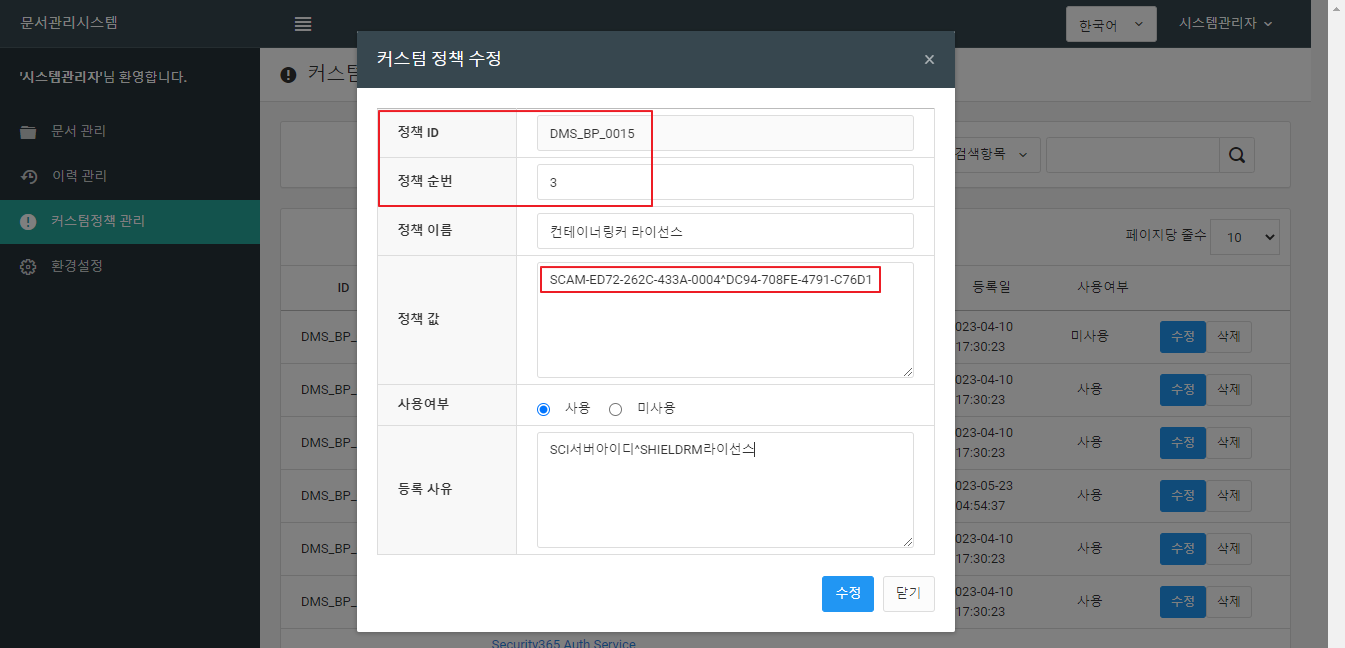
- SHIELDViewer 관리자(docmanager) 계정으로 로그인합니다.
- 좌측 메뉴에서 커스텀정책 관리로 이동합니다.
- 검색 항목을 정책ID로 설정하고,
DMS_BP_0015정책을 검색합니다. - 정책 상세 보기에서 번호 3번 ( 컨테이너링커 라이선스 )의 값을 아래 형식에 맞추어 입력합니다.
sdv_customPolicy_license: SCI서버아이디^SHIELDRM라이선스
- 여러 개의 라이선스를 입력할 때는 파이프라인(
|)으로 구분합니다.
예시:
SCI서버아이디1^SHIELDRM라이선스1|SCI서버아이디2^SHIELDRM라이선스2|...
- 입력 완료 후 반드시 저장합니다.
4. 최종 설정 확인 및 점검 항목
모든 설정이 완료된 후 다음 항목을 반드시 점검합니다.
- SCI 서버 ID 정상 확인 완료
- SHIELDRM 라이선스 발급 및 관리 완료
- SHIELDViewer 커스텀 정책 입력 및 정상 적용 완료
- 컨테이너링커를 통한 Security365 문서 열람 정상 동작 확인
⚠️ 주의 사항
- 라이선스 키는 최초 1회만 확인 가능하며, 별도 관리가 필수적입니다.
- 커스텀 정책 수정 시 입력 형식에 반드시 유의하여 오입력되지 않도록 주의해야 합니다.
- 설정 완료 후 즉시 동작 여부를 확인하고, 이상 발생 시 설정 내용을 재확인하여 수정합니다.